4. Visualização 3D da placa PCB
Para ver como ficará a placa antes de montada, ainda no editor PCB, clique em ‘3D Viewer’ no topo da tela. Veja imagem acima à direita. Ou simplesmente tecle ‘Alt+3’. Essa imagem pode ser girada em qualquer eixo (x, y, z) teclando o botão esquerdo sobre a figura e movendo o mouse.
Veja abaixo algumas imagens de nossa placa em 3D sem ainda o transformador.
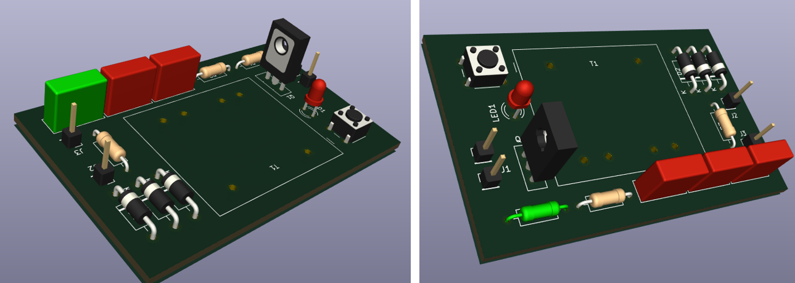

O modelo 3D desse transformador com dois primários e um secundário não existe na biblioteca do KiCad, assim teríamos que ou pesquisar algum semelhante pronto na internet ou desenharmos um modelo personalizado do zero.
Para a primeira opção podemos baixar um modelo 3D do seguinte endereço web:
O transformador é o da imagem ao lado, que, depois de baixado o arquivo 3D para uma pasta no PC, é preciso abrir o editor de footprints e carregar o footprint desse transformador. Para a segunda opção podemos usar um software de CAD como o FreeCAD, que é uma ferramenta também gratuita para desenhar figuras 3D.
Nesse momento já podemos ver na imagem abaixo como ficou o layout da face cobreada da nossa placa de circuito impresso.
Aqui, para melhor visualização, em tamanho um pouco maior que aquela que deverá ser confeccionada. Para criar essa imagem, tecle no ícone de ‘Print’ no alto da tela do editor PCB (ou tecle Ctrl+P), deixe selecionado somente as opções ‘B.Cu’ e ‘Edge.Cuts’, e pressione o botão ‘Print’. Depois marque ‘Print to File’, selecione uma pasta no seu PC em ‘File’ para salvar o arquivo e finalmente pressione o botão ‘Print’.
Para que esse nosso artigo não se estenda muito, vamos deixar a montagem dos componentes na placa e alguns testes e experimentos com esse gerador de alta tensão para um próximo artigo.
Até lá!