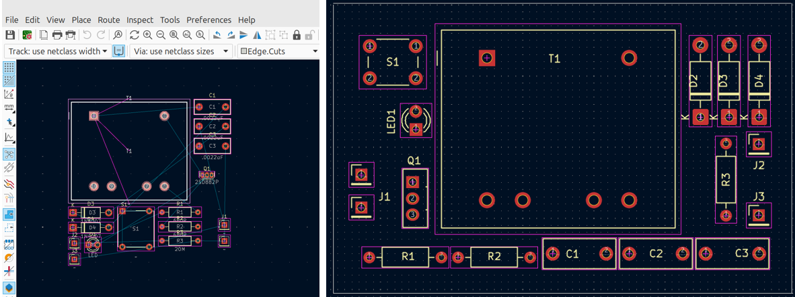
Veja na imagem da esquerda abaixo como começamos a distribuir os footprints dos componentes do circuito no editor de PCB. Observe as linhas azuladas de ratsnests ligando cada componente. Na imagem da direita, como organizamos os componentes na placa.
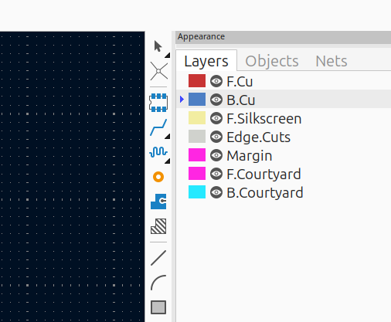
Depois que todos os componentes estiverem posicionados, selecione a face da solda clicando à direita da tela na aba Layers a opção B.Cu (Back Copper) e vamos começar a traçar as trilhas reais. Veja imagem abaixo.
A ferramenta para traçar as trilhas está nessa mesma tela mostrada acima, logo abaixo do símbolo de um circuito integrado de 6 pinos. Posicione o cursor do mouse sobre essa figura parecida com a curva característica de um diodo zener e veja que, numa caixa de mensagem azul, aparece seu nome: Route Single Track.
Para começar, selecione essa ferramenta de traçar trilhas. Observe que junto ao cursor surge uma pequenina caneta. Agora clique sobre um pad qualquer e vá movendo o mouse até um outro pad onde deverá existir uma conexão elétrica. Nesse ponto tecle ‘End’ para terminar a conexão.
Outra forma de traçar essas trilhas, é simplesmente posicionar o cursor do mouse sobre um pad e teclar a letra ‘x’. Depois ir movendo o mouse até um outro pad e teclar ‘End’. Agora tendo o diagrama esquemático do circuito como referência, vá traçando todas as trilhas entre os pads dos footprints.
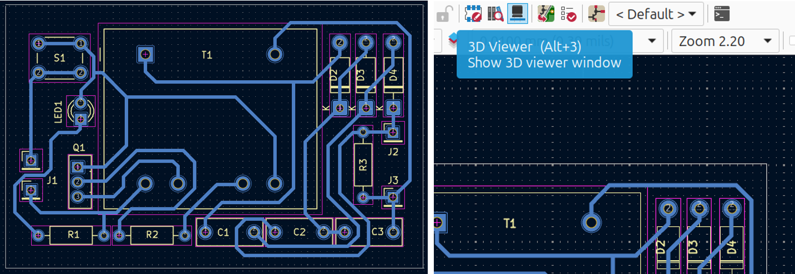
Veja na imagem a seguir como ficou nossa placa depois que traçamos todas as trilhas interligando cada footprint do nosso circuito. Para aumentar ou diminuir a largura de uma trilha qualquer, basta clicar nessa trilha com o botão direito e na janela que surgir, clicar na opção ‘Properties…’ e na janela ‘Track & Via Properties’, mudar em ‘Track Width’, a espessura desejada da trilha, e finalizar com ‘OK’.