2. Desenhando a placa PCB no KiCad
Na parte I já tínhamos conhecido o Footprint Chooser do KiCad, um editor para associar um footprint a cada um dos componentes eletrônicos do circuito criado no editor de esquemáticos.
Vimos que os footprints são também conectados entre si, através de pads (ilhas), obedecendo as interligações do diagrama eletrônico.
Agora, vamos abrir o editor de PCB clicando no arquivo com a extensão ‘.kicad_pcb’ naquela primeira tela do KiCad. Uma nova tela como a mostrada abaixo deverá abrir.

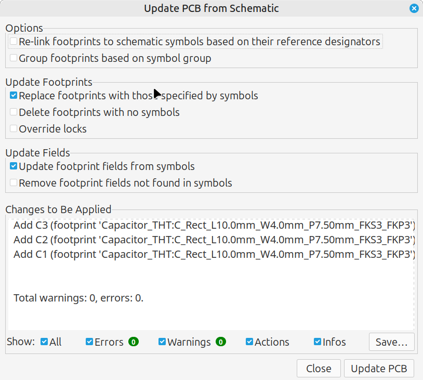
Nessa tela devemos ter um canvas com tela preta vazio. Se alguns footprints surgirem nesse canvas, selecione tudo e delete. Vá até o menu ‘Tools’ na parte superior e clique na primeira opção: ‘Update PCB from schematics’ (ou tecle F8). Na tela que vai abrir, confira na parte inferior se não há advertências ou erros indicados, clique em ‘Update PCB’ e depois em ‘Close’.
Veja que os footprints dos componentes do circuito num primeiro desenho PCB já estão colados ao cursor do mouse.
Posicione esse desenho PCB no centro do canvas e dê um clique com o botão esquerdo para soltá-lo. Depois dê um zoom sobre esse desenho no canvas e observe a distribuição dos footprints sugerida pelo KiCad. Aqui o editor de PCB realizou uma ponte lógica: ele buscou todos os componentes que estão no diagrama esquemático e os compactou numa pequena área no canvas, interligando cada um por finas linhas elásticas conhecidas como ratsnest (ninhos de ratos).